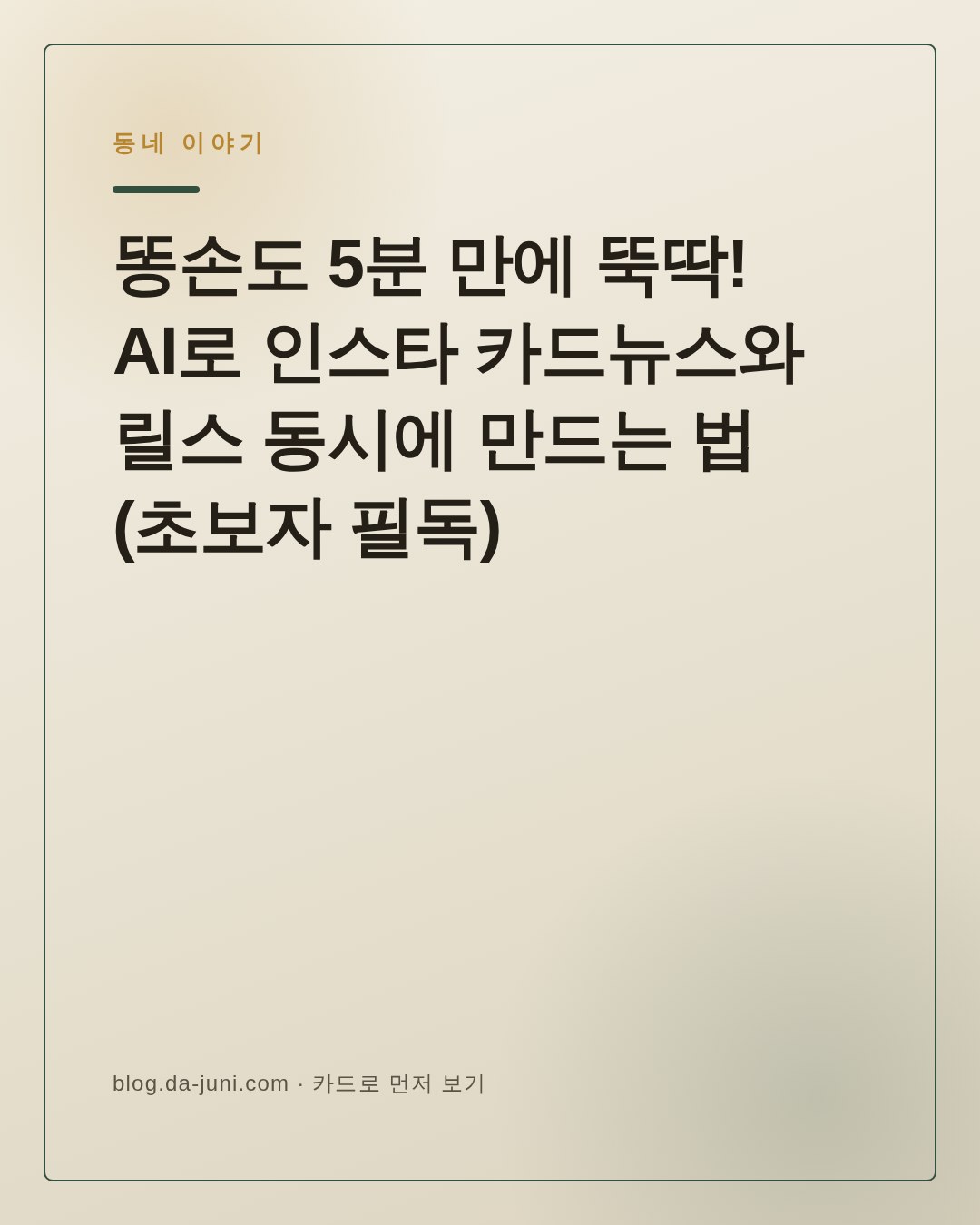
똥손도 5분 만에 뚝딱! AI로 인스타 카드뉴스와 릴스 동시에 만드는 법 (초보자 필독)
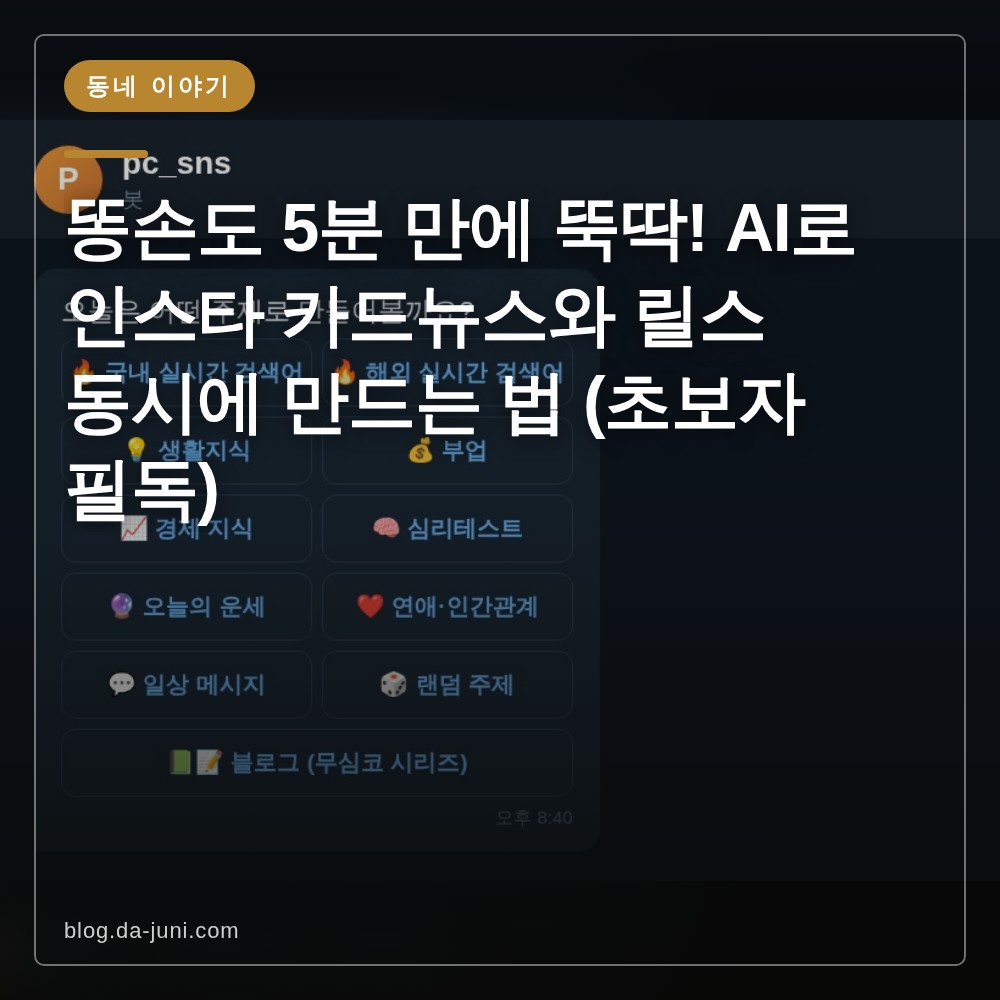
1. AI가 주제를 정합니다
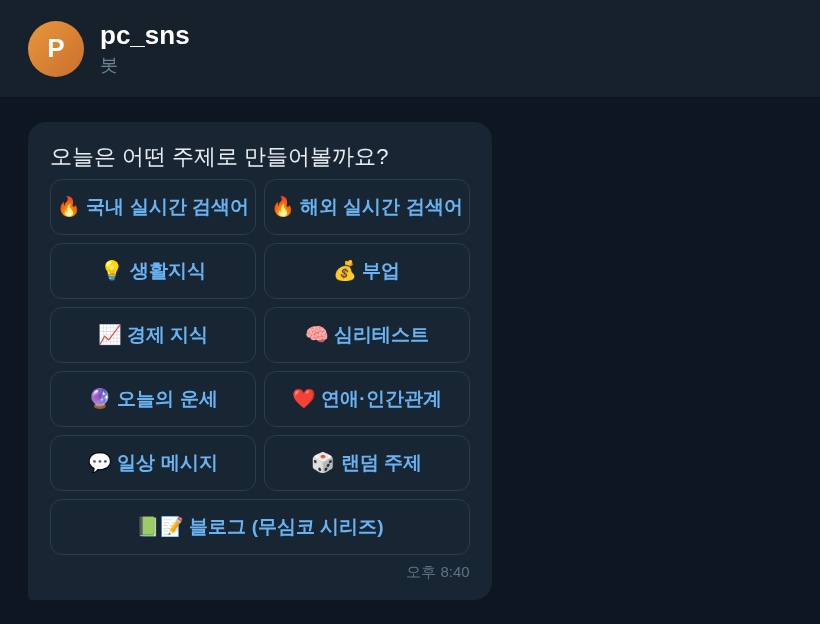
먼저 AI 콘텐츠 제작 프로그램의 첫 화면을 열면 어떤 분야의 글을 쓸지 고르는 카테고리 선택 창이 나타납니다. 우리는 일상에 유용한 정보를 전하기 위해 '💡 생활지식' 카테고리를 마우스로 찰칵 클릭해 줄게요. 이 카테고리를 지정하는 이유는 AI가 엉뚱한 분야의 이야기를 하지 않고 우리가 원하는 일상 꿀팁에 집중하게 만들기 위해서입니다. 카테고리를 고르고 화면 하단의 '주제 추천받기' 파란색 버튼을 누르면 AI가 알아서 요즘 사람들이 좋아하는 주제들을 화면에 추천해 줍니다. 이번에는 AI가 제안한 여러 주제 중에서도 사람들의 호기심을 자극하는 '아무도 안 알려주는 국·찌개 꿀팁'이라는 주제를 선택해 보겠습니다. 원하는 주제 옆에 있는 '이 주제로 결정하기' 버튼을 누르면 AI가 해당 주제에 맞춰 글을 쓸 준비를 마칩니다. IT를 전혀 몰라도 화면에 나오는 버튼만 순서대로 누르면 되니 마치 마술처럼 쉽고 간단해요.
2. 초안을 확인하고 승인합니다
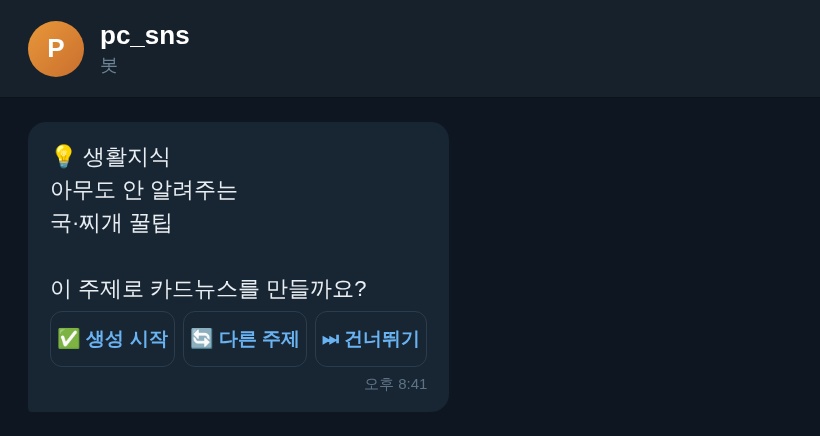
주제를 정하고 나면 화면이 바뀌면서 AI가 순식간에 작성한 카드뉴스의 전체적인 글의 뼈대(대본과 구성안)가 화면에 나타납니다. 화면 가장 위쪽에는 사람들의 시선을 사로잡을 커버 문구인 '아무도 안 알려주는 국·찌개 꿀팁'이 굵은 글씨로 예쁘게 적혀 있어요. 그 아래로는 본문의 핵심 포인트들이 '원인부터 짚어보면', '다들 이렇게 실수해요', '집에 있는 것만으로 충분해요', '이것만 기억하면 끝'과 같이 네 단계로 깔끔하게 정리되어 보여집니다. 이 단계가 꼭 필요한 이유는 AI가 혹시 잘못된 정보를 썼는지, 글의 흐름이 자연스러운지 사람이 직접 눈으로 확인하고 다듬기 위해서예요. 화면에 적힌 글씨들을 천천히 읽어보면서 고치고 싶은 단어가 있다면 마우스로 글씨를 클릭해서 마음대로 수정할 수도 있습니다. 내용이 마음에 쏙 든다면 화면 오른쪽 아래에 있는 초록색 '내용 확인 및 승인' 버튼을 눌러 다음 단계로 넘어가면 됩니다.
3. 디자인 테마를 고릅니다
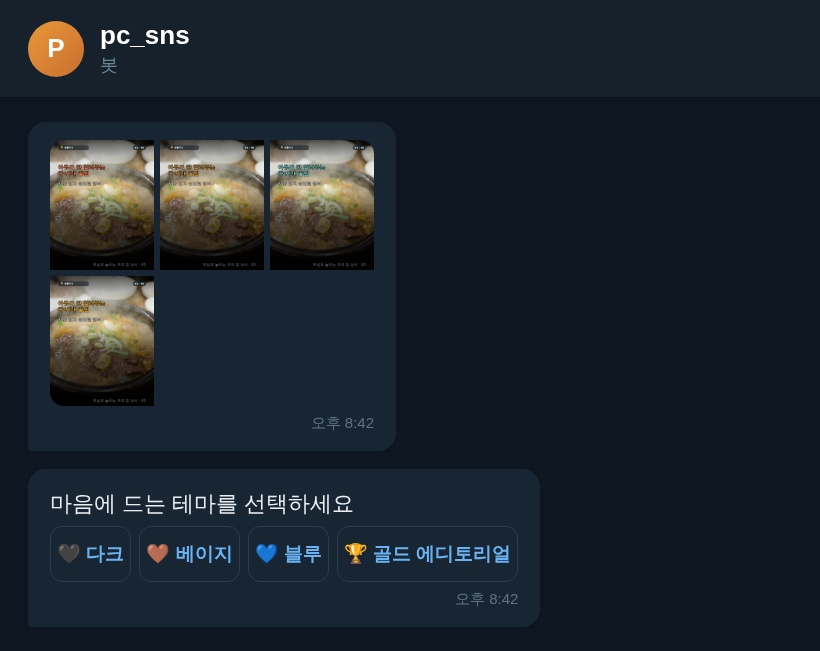
내용을 승인하고 나면 카드뉴스와 영상의 겉모습을 결정하는 알록달록한 디자인 테마 선택 화면이 우리를 반겨줍니다. 디자인 테마를 고르는 이유는 아무리 좋은 정보라도 보기 좋은 떡이 먹기 좋듯이, 시각적으로 매력적이어야 사람들이 넘겨보기 때문이에요. 화면에는 '귀여운 느낌', '전문적인 느낌', '따뜻한 감성' 등 다양한 분위기의 디자인 견본 이미지들이 나란히 놓여 있습니다. 우리는 국과 찌개 요리에 관련된 친근한 생활지식이니 부드럽고 편안한 느낌을 주는 파스텔톤의 테마 카드를 클릭해서 선택해 줄게요. 선택한 테마 카드의 테두리가 노란색으로 반짝이며 체크 표시가 되면 테마 지정이 완료된 것입니다. 이어서 화면 아래에 있는 '디자인 적용하기' 버튼을 누르면 AI가 우리가 앞서 확인한 대본을 바탕으로 자동으로 아주 예쁜 배경 이미지와 글꼴을 입히기 시작합니다.
4. 배경음악을 고릅니다
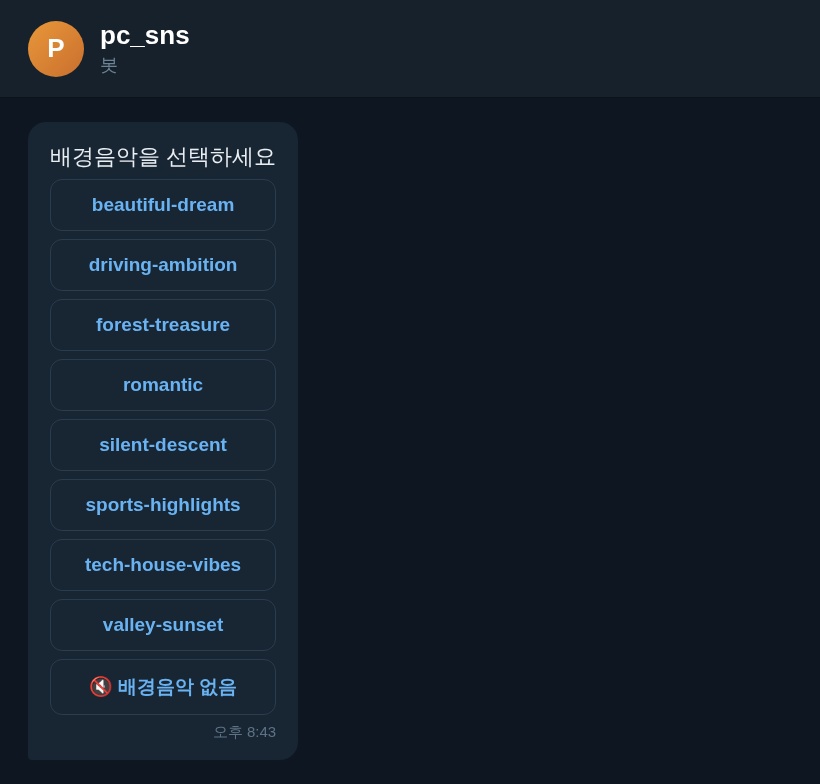
이제 영상 형식인 릴스(짧은 동영상)에 들어갈 신나는 배경음악을 고르는 화면으로 이동하게 됩니다. 배경음악을 고르는 이유는 소리 없이 영상만 나오는 것보다 귀를 사로잡는 음악이 깔끔하게 깔려야 시청자가 영상을 끝까지 보게 만드는 강력한 힘이 생기기 때문입니다. 화면 중앙에는 잔잔한 음악부터 경쾌한 음악까지 분위기별로 정리된 음악 목록이 보이고, 각 곡 오른쪽에는 삼각형 모양의 '미리듣기' 버튼이 있습니다. 이 버튼을 누르면 음악을 직접 들어볼 수 있으니, 주방 요리 꿀팁과 잘 어울리는 밝고 가벼운 멜로디의 곡을 골라보세요. 마음에 드는 곡을 찾았다면 해당 곡의 이름 옆에 있는 동그란 라디오 버튼(동그라미 선택 단추)을 꾹 눌러줍니다. 선택이 완료된 것을 확인한 뒤 화면 아래쪽에 있는 '음악 적용 및 합성하기' 버튼을 누르면 AI가 음악과 영상의 박자를 맞추는 마법 같은 작업을 시작합니다.
5. 카드뉴스와 릴스가 완성됩니다
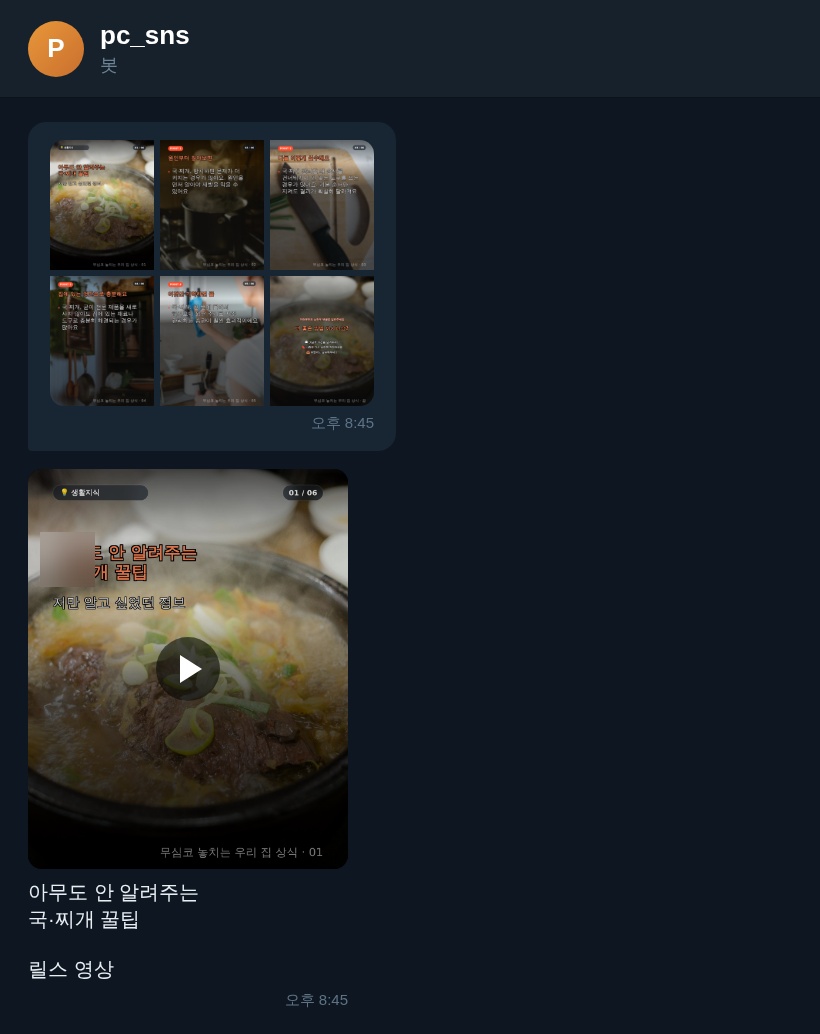
배경음악 선택까지 끝나면 화면 중앙에 동글동글 돌아가는 로딩 모래시계가 나타나며 AI가 열심히 콘텐츠를 만드는 모습을 보여줍니다. 약 1분 정도 기다리면 딩동 소리와 함께 '짜잔! 제작이 완료되었습니다'라는 문구와 함께 최종 결과물 화면이 눈앞에 나타납니다. 화면 왼쪽에는 인스타그램에 옆으로 넘기며 올릴 수 있는 '아무도 안 알려주는 국·찌개 꿀팁' 카드뉴스 5장이 나란히 정렬되어 보여집니다. 화면 오른쪽에는 세로로 길쭉한 화면에 배경음악과 글자가 톡톡 튀어나오는 멋진 릴스 숏폼(1분 미만의 짧은 영상) 비디오가 재생되고 있을 거예요. 마우스로 미리보기 화면의 재생 버튼을 누르면 영상이 잘 만들어졌는지 직접 눈과 귀로 꼼꼼하게 확인할 수 있습니다. 결과물이 만족스럽다면 화면 아래에 있는 '결과물 저장하기' 단추를 눌러 컴퓨터나 스마트폰에 안전하게 파일로 내려받으면 끝이 납니다.
6. 여러 SNS에 한 번에 게시합니다
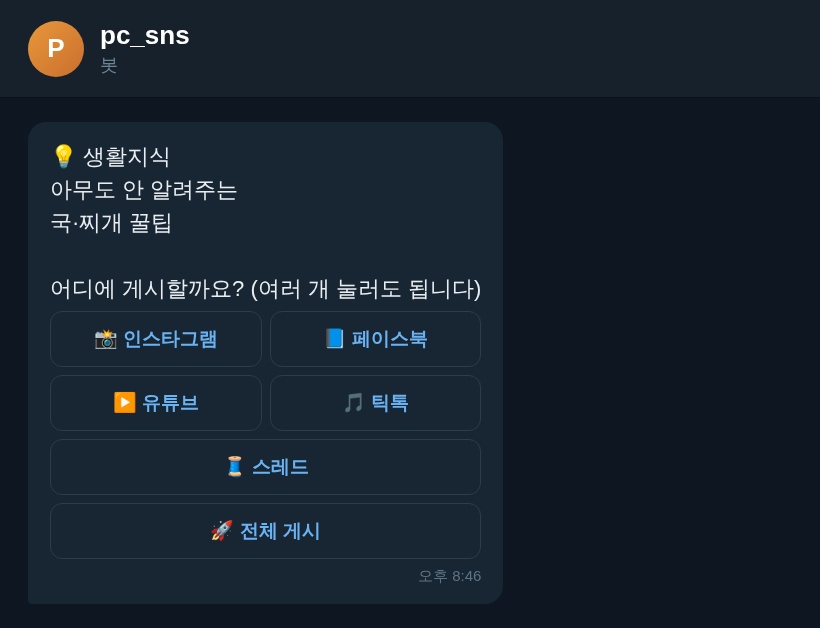
이제 마지막으로 정성껏 만든 카드뉴스와 릴스 영상을 세상에 뽐낼 차례이며, 이 단계에서는 클릭 한 번으로 인스타그램과 유튜브에 동시에 글을 올릴 수 있습니다. 화면 상단에 보이는 'SNS 연동하기' 메뉴로 들어가서 본인의 인스타그램과 유튜브 계정을 한 번 로그인해 두면 준비가 완료됩니다. 화면에 있는 입력창에 글과 함께 적을 해시태그(단어 앞에 #을 붙여 검색이 잘되게 돕는 꼬리표)를 몇 개 적어준 뒤 아래의 '동시 업로드' 체크박스를 모두 선택해 줍니다. 마지막으로 화면 맨 아래에 위치한 '인스타그램 & 유튜브 올리기' 파란색 대형 버튼을 힘차게 눌러주세요. 그러면 AI API(서로 다른 프로그램이 대화할 수 있게 연결해 주는 다리)가 작동하여 우리가 직접 SNS 앱을 켜지 않아도 카드뉴스는 인스타그램 피드에, 릴스 영상은 인스타그램과 유튜브 쇼츠에 순식간에 자동으로 게시해 줍니다.
첫 댓글을 남겨보세요.