IT 몰라도 5분 만에 뚝딱! AI로 인스타 카드뉴스와 릴스 영상 동시에 만드는 방법
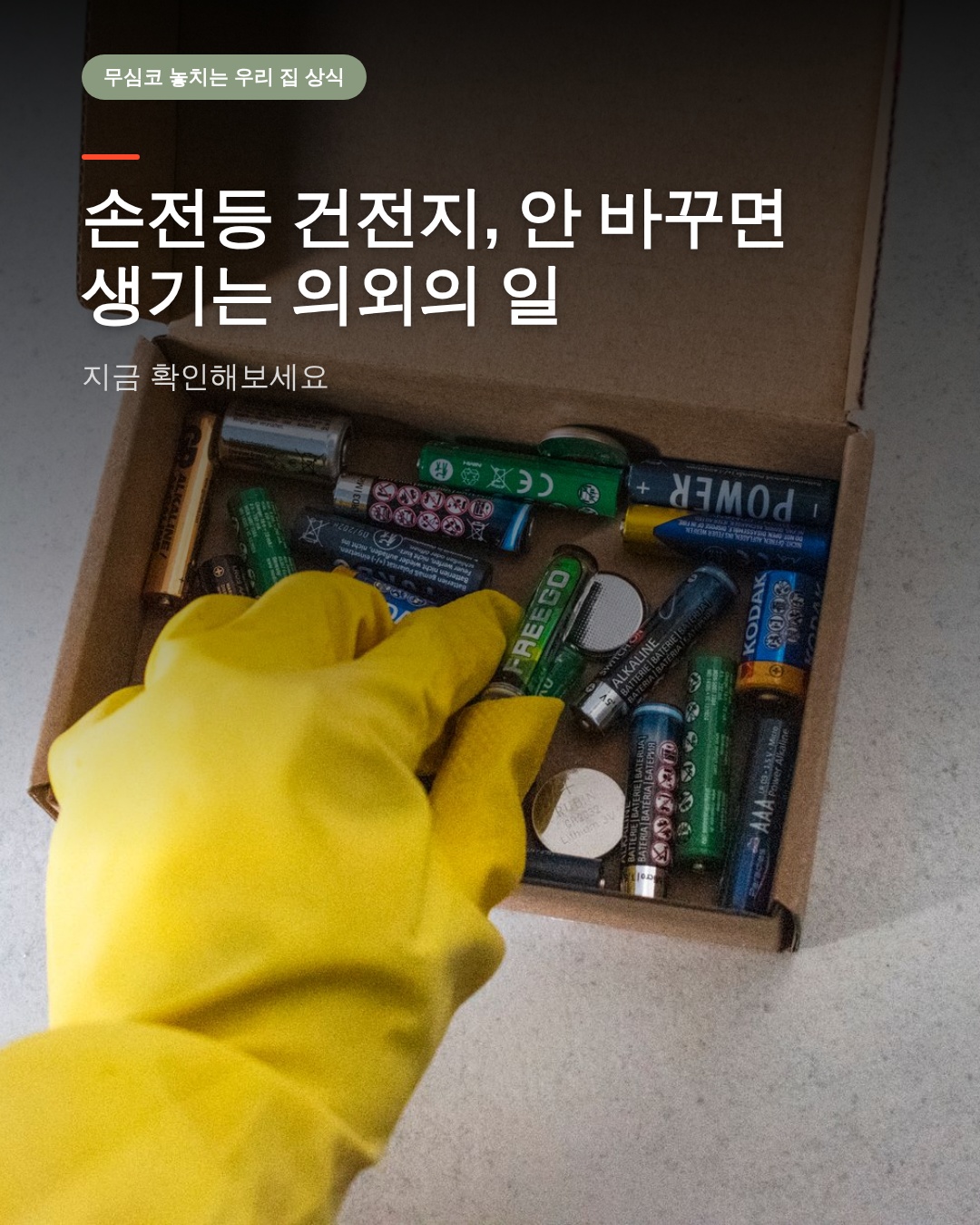
1. AI가 주제를 정합니다
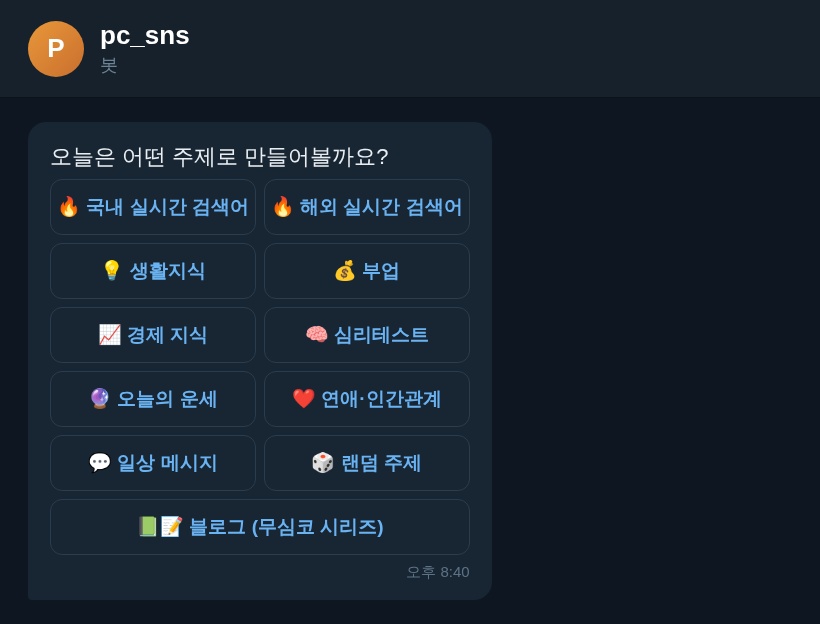
먼저 AI 화면에 접속하면 가장 먼저 '어떤 콘텐츠를 만들고 싶으신가요?'라는 질문 상자가 보입니다. 우리는 블로그에 올렸던 이야기들을 재밌게 소개할 것이므로, 화면 왼쪽 메뉴에서 '📗📝 블로그 (무심코 시리즈)'라는 카테고리 버튼을 마우스로 클릭해요. 이 단계를 거치는 이유는 AI가 우리가 원하는 글의 성격과 분위기를 미리 파악해서 알맞은 아이디어를 짜내기 위해서랍니다. 카테고리를 누르고 나면 화면 중앙에 검색창 같은 입력창이 나타납니다. 여기에 오늘 우리가 만들 주제인 '손전등 건전지, 안 바꾸면 생기는 의외의 일'을 한글로 타이핑하고, 오른쪽에 있는 파란색 '주제 확정하기' 버튼을 누릅니다. 그러면 AI가 똑똑한 머리로 우리 주제에 맞는 흥미진진한 핵심 내용을 자동으로 구상하기 시작하며, 화면에는 동그란 로딩 아이콘이 빙글빙글 돌아가며 준비를 마칩니다.
2. 초안을 확인하고 승인합니다
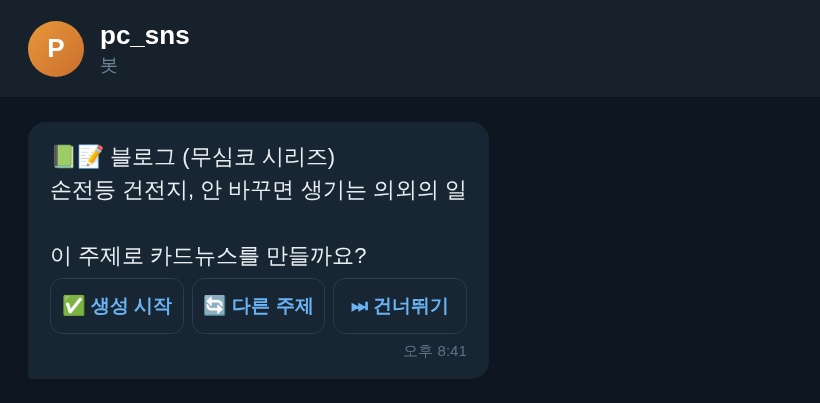
잠시만 기다리면 화면에 AI가 작성한 글의 뼈대와 대본인 초안(처음 대충 적어 본 글의 형태)이 커다란 카드로 나타납니다. 이 단계가 필요한 이유는 AI가 쓴 내용 중에 어색한 표현은 없는지 미리 검토하고 내 마음에 쏙 들게 다듬기 위해서예요. 화면을 위아래로 슥 내려보면 '왜 교체 시기가 중요할까요?', '이런 신호가 보이면 확인하세요', '다들 놓치는 이유', '이렇게 관리하면 오래 씁니다' 같은 본문 포인트들이 보기 좋게 정리되어 있습니다. 각 문단 옆에는 연필 모양의 '수정' 버튼이 있어서, 마음에 안 드는 단어는 바로 키보드로 고쳐 쓸 수 있어요. 꼼꼼히 읽어보고 내용이 완벽하다고 생각되면 화면 맨 아래에 있는 초록색 '이대로 승인하기' 버튼을 마우스로 가볍게 클릭해 줍니다.
3. 디자인 테마를 고릅니다
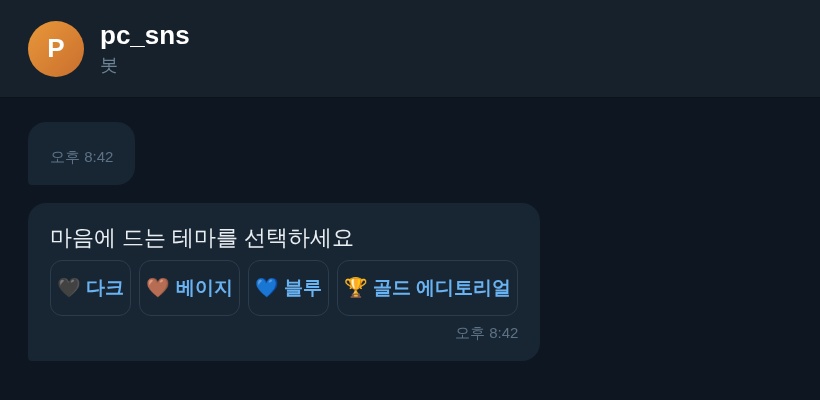
초안을 승인하고 나면 화면이 바뀌며 알록달록하고 예쁜 그림 카드들이 바둑판 모양으로 쭉 나열됩니다. 바로 인스타그램 카드뉴스와 릴스 영상의 배경이 될 디자인 테마(전체적인 색감이나 분위기 스타일)를 고르는 화면이에요. 시각적인 콘텐츠는 첫인상이 가장 중요하기 때문에, 사람들의 눈길을 사로잡을 수 있는 예쁜 디자인을 고르는 이 단계가 아주 중요하답니다. 화면 상단에는 '귀여운', '깔끔한', '전문적인' 같은 분위기 필터 버튼들이 있어 원하는 느낌을 쉽게 찾을 수 있어요. 우리는 '손전등 건전지, 안 바꾸면 생기는 의외의 일'이라는 생활 꿀팁에 어울리는 노란색 포인트의 '깔끔한 생활 정보' 테마를 마우스로 꾹 눌러 선택합니다. 테마를 선택하면 화면 오른쪽에 미리보기 화면이 나타나서 글씨가 어떻게 얹어질지 미리 눈으로 확인할 수 있답니다.
4. 배경음악을 고릅니다
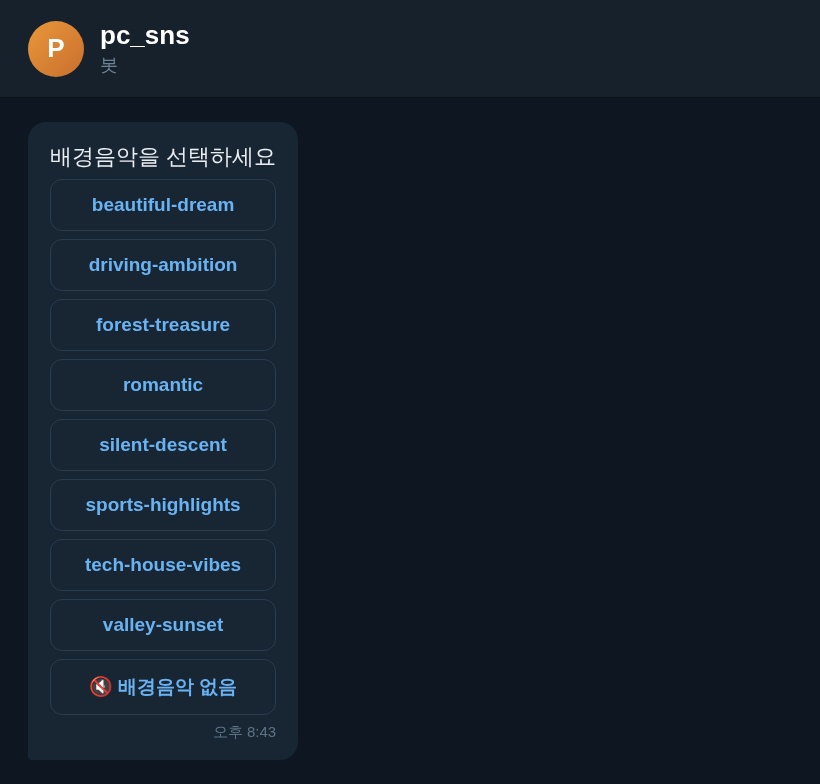
테마 디자인을 정했다면 이제 귀를 즐겁게 해줄 배경음악을 고를 차례입니다. 소리가 없는 릴스 영상은 사람들이 금방 넘겨버리기 때문에, 영상 분위기에 딱 맞는 어울리는 배경음악을 넣어주는 과정이 필수적이에요. 화면 왼쪽에는 잔잔한 음악부터 신나는 음악까지 다양한 장르의 음악 목록이 나타납니다. 각 노래 제목 옆에 있는 세모 모양의 '들어보기' 버튼을 누르면 스피커나 이어폰으로 미리 음악을 들을 수 있어요. 이번 주제는 유용하면서도 조금은 경고성 정보가 담겨 있으니 너무 시끄럽지 않고 집중하기 좋은 '통통 튀는 일상' 카테고리의 음악을 골라볼게요. 마음에 드는 음악을 찾았다면 제목 옆의 동그란 체크박스를 클릭하고, 화면 오른쪽 아래에 있는 파란색 '음악 적용하기' 버튼을 눌러줍니다.
5. 카드뉴스와 릴스가 완성됩니다
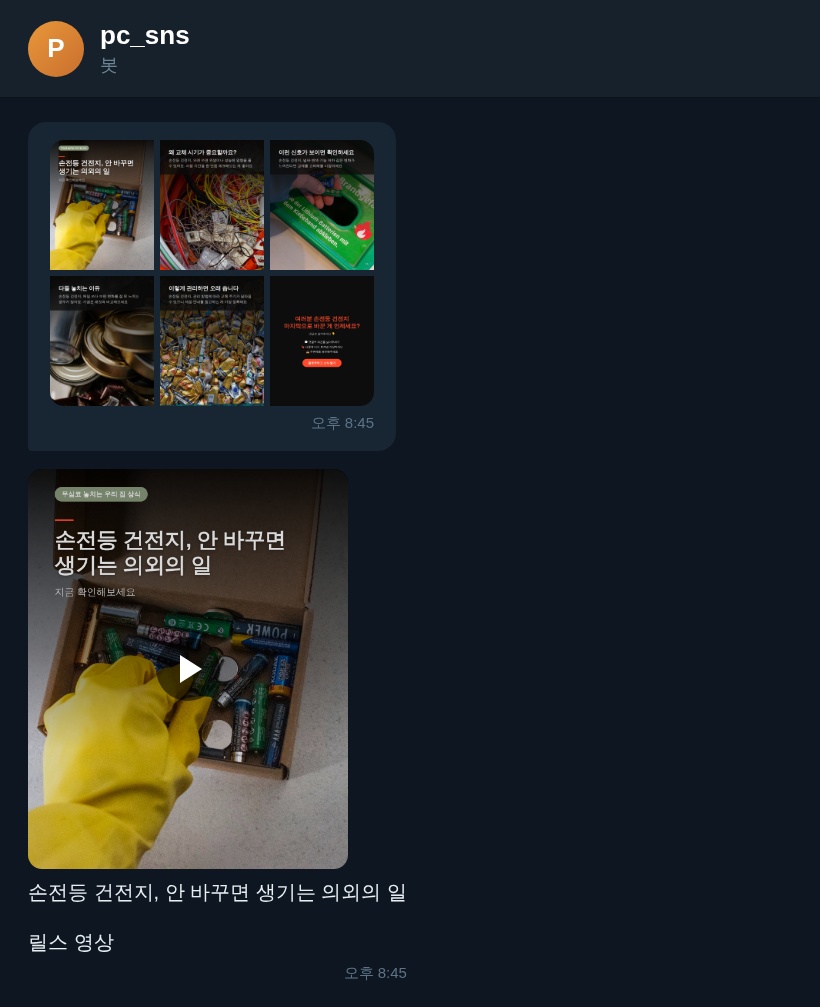
음악까지 고르고 나면 화면 한가운데에 'AI가 멋진 콘텐츠를 굽고 있어요'라는 친절한 안내 문구와 함께 진행률을 나타내는 막대그래프가 보입니다. AI가 우리가 고른 텍스트, 디자인, 배경음악을 하나로 합쳐서 완벽한 이미지 파일과 동영상 파일로 만들어내는 과정이랍니다. 약 1~2분 정도 기다리면 화면이 환해지며 '완성되었습니다!'라는 축하 메시지가 뜹니다. 화면 왼쪽에는 인스타그램에 옆으로 넘겨서 볼 수 있는 여러 장의 카드뉴스가 보이고, 오른쪽에는 세로로 긴 형태의 멋진 릴스 동영상이 재생되고 있을 거예요. 각 결과물 아래에 있는 화살표 모양의 '내 컴퓨터에 저장' 버튼을 누르면 언제든지 개인 소장용으로 다운로드받을 수 있습니다.
6. 여러 SNS에 한 번에 게시합니다
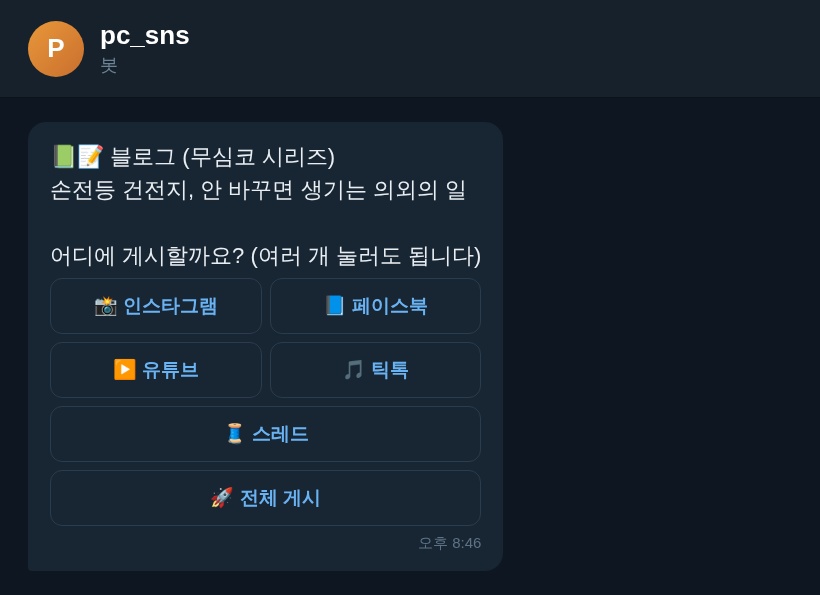
이제 마지막으로 정성껏 만든 콘텐츠를 세상에 알릴 시간입니다. 예전에는 인스타그램에 올리고, 또 유튜브를 켜서 숏츠를 올리는 번거로운 과정을 거쳐야 했지만 이제는 버튼 한 번으로 해결됩니다. 화면 우측 상단에 있는 하늘색 'SNS 한 번에 올리기' 버튼을 클릭해 보세요. 그러면 팝업창(화면 위에 새로 뜨는 작은 창)이 나타나며 내 인스타그램 계정과 유튜브 계정을 연결하는 단추들이 보입니다. 최초에 한 번만 내 아이디로 로그인해두면 그다음부터는 자동으로 연결돼요. '손전등 건전지, 안 바꾸면 생기는 의외의 일'이라는 제목과 해시태그를 확인하고, 맨 아래의 '지금 즉시 업로드' 버튼을 누르면 내가 운영하는 모든 소셜 미디어 채널에 카드뉴스와 릴스가 동시에 마법처럼 게시됩니다.
첫 댓글을 남겨보세요.